
セゾン1号店 商品登録方法
●セゾンの注意点
★セゾンはタテンポアップロードと連携していないため、手作業で登録・更新を行います。
★セゾンの販売価格は4.5円毎の計算になります。
例
100円→450円
300円→450円
450円→450円
500円→900円...
セゾンの価格を計算する際は、以下関数をご参照ください。
=ROUNDUP(税込み価格/4.5,-2)*4.5
※セゾンシステム内では税込み価格を入力すると自動計算されます。
★セゾンは一度販売開始した商品を編集する際は「状態 2:再編集(非公開)」(稀に1:下書き(非公開))に変更し、「確認画面へ」→「登録する」をしてからになります。
ただ、「0:公開中」のままでも編集可能な場所もありますので、詳細は以下画像をご参考ください。
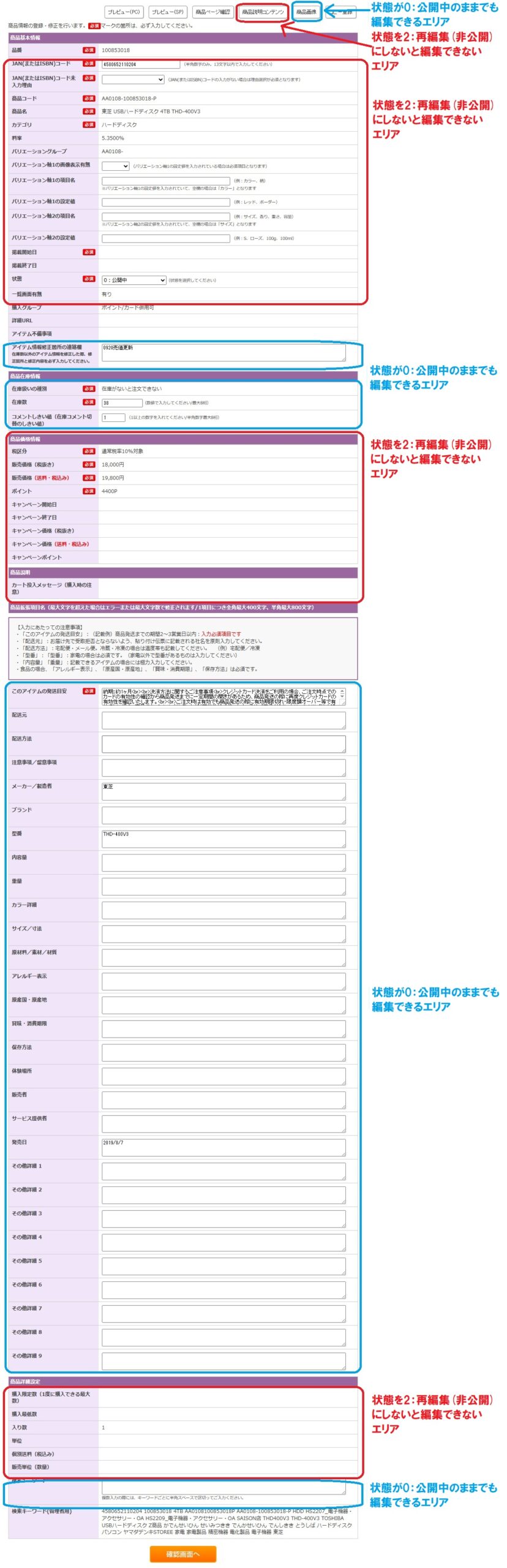
商品編集後、「2:再編集(非公開)」から「0:公開中」に戻す場合は「アイテム情報修正箇所の連絡欄」に編集内容を記載する必要があります。
★★★★★商品登録★★★★★
●個別登録
「商品管理」から商品を登録していきます。
「新しい商品を登録する」より、まずは「必須」項目を埋めます。
・品番:SKU10をセットします。
・JAN(またはISBN)コード:JANコードを入力する
・商品名:ルールが結構うるさいです。
【】(すみかっこ)はセゾン指示の下、日付を入れる際にしか使えません。
「送料無料」は削除
・カテゴリ:該当のカテゴリを選択してください。
・掲載開始日:販売開始日をセットしてください。
・状態:1:下書き(非公開)
・一覧画面有無:1:有り
・在庫扱いの種別:1:在庫が無いと注文できない
・在庫数:以下ルールで設定します。
宅配商品は楽天で在庫40以上であれば20で更新
宅配商品は楽天で在庫40未満であれば0で更新
配送設置品は5で更新
・コメントしきい値(在庫コメント切替のしきい値):1
・税区分:通常税率10%対象
・販売価格(送料・税込み):販売価格をセット。桁区切りカンマは消してください。
「ポイントを計算」ボタンをクリックすると、販売価格(送料・税込み)が4.5円毎の価格に変更され、販売価格(税抜き)とポイントが自動セットされます。
「確認画面へ」→「登録する」
登録後、登録した商品を検索(品番にSKU10を入力して検索)
検索結果の商品コードをクリック
・このアイテムの発送目安:以下を入力
※htmlタグを使用するので、改行可所に<br>を付けてください(タグが有効になってしまうので<>を全角にしています。半角にして使用してください。)
納期は楽天の「在庫あり時納期管理番号」の納期を設定します。
決済方法に関するご注意事項
クレジットカード決済をご利用の場合、ご注文時点でのカードの有効性の確認から商品発送までに一定期間の開きがあるため、商品発送の際に再度クレジットカードの有効性を確認いたします。
ご注文時は有効でも商品発送の際に有効期限切れ・限度額オーバー等で有効でない場合、商品をキャンセルさせていただく可能性がございます。予めご了承くださいませ。
※ご注文時に期間限定の特典(クーポンやセールなど)を適用している場合、再注文いただく場合は特典は適用できませんので、予めご了承くださいませ。
・型番、発売日を入力します。
「確認画面へ」→「登録する」
登録後、登録した商品を検索。検索結果の商品コードをクリック。
「商品説明コンテンツ」をクリック
・フリースペース①:楽天の商品説明文をコピペします。
「登録する」
・画像登録方法
楽天のメイン画像をPCにダウンロード。
登録した商品を検索 → 検索結果の商品コードをクリック
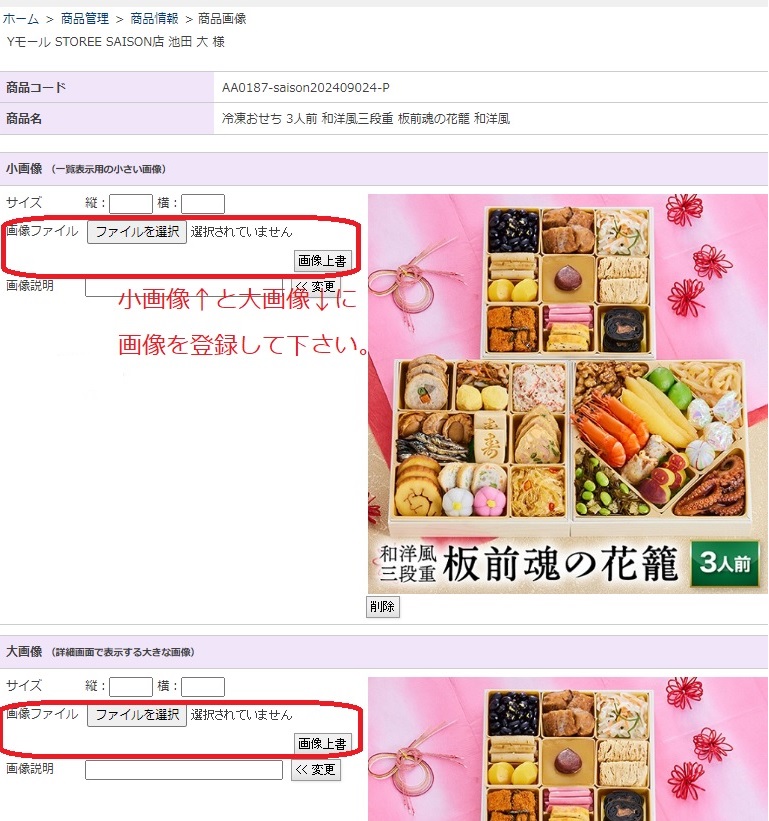
「商品画像」をクリック
ダウンロードした画像1枚を「小画像」「大画像」にセット。
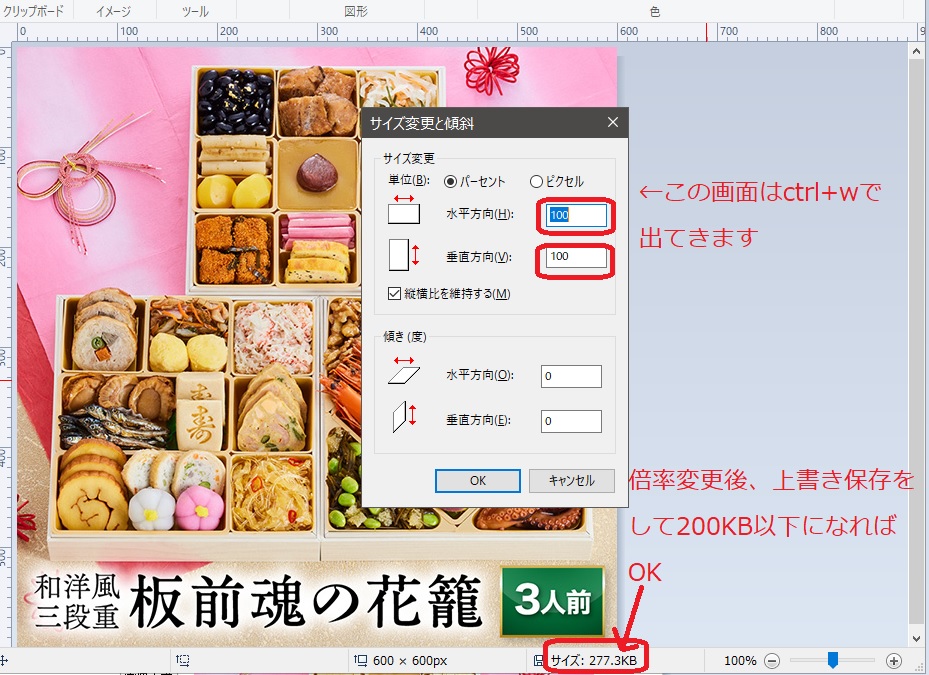
画像容量が200KBを超えると登録できません。
200KB以内に加工してください。
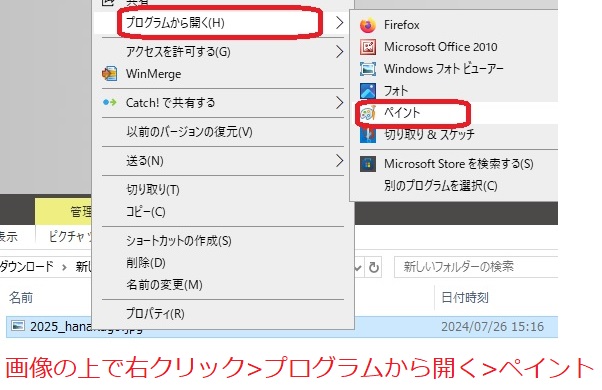
ペイントとかで画像サイズを小さくするのが簡単かと思います。
★画像に価格や送料無料表記がある場合は差し戻してください。★
これで1商品登録できました。
・状態:0:公開中 に変更してください。
0:公開中に変更すると、セゾン側からチェックが入ります。
不備があった場合非掲載にされ、商品編集画面内の「アイテム不備事項」に指摘事項が記載されます。
指摘事項を修正したら、「アイテム情報修正箇所の連絡欄」に「不備修正」と記載し、
状態を再度 0:公開中 に変更してください。
************************************************************************************************
●CSV登録
CSVを使って登録することができます。
商品画像の登録は完全手作業です。
saisonサンプルCSV.zip
上記サンプルCSVまたは、「商品管理」内の各エクスポートからデータを出力して、各CSVを作成してください。
セゾンの以下インポート口からインポートしてください。
exp_goods.csv → 商品情報インポート
exp_goods_stock.csv → 商品在庫インポート
exp_goods_supp.csv → 商品説明コンテンツインポート
exp_goods_spec.csv → 商品拡張項目インポート
・商品拡張項目仕様コード表:気が向いたら更新が無いかセゾンを見てください。更新されてたら持っているファイルと差し替えてください。
商品拡張項目仕様コード表(更新:2024年2月2日)
※セゾンの「ストア運営ナビゲーター」にログイン後にクリックして下さい。
・カテゴリコード表 (第6.0版):exp_goods.csvの「カテゴリ」に使用するカテゴリコード表です。
気が向いたら更新が無いかセゾンを見てください。更新されてたら持っているファイルと差し替えてください。
上記インポートが終ったら画像を登録しますが、画像はCSVが無いので1商品ずつ画像を登録します。
ただ、画像は一括でダウンロードできます。
以下のファイルを使うと多少手間が省けるかと思います。
画像URL作成01
画像登録の仕方は、「●個別登録」で書いた方法と同じです。